

Laatst bijgewerkt: 18 juli 2026
Verbinden je draadloze oortjes niet met je telefoon, laptop of tablet? Dit probleem komt vaak voor en is meestal binnen enkele minuten op te lossen. De oorzaak zit vaak in een oude Bluetooth-koppeling, een lege laadcase, een verkeerde pairing-modus of een softwareprobleem.
In deze gids ontdek je 11 oplossingen voor oortjes die niet verbinden. Of je nu AirPods, JBL, Sony, Samsung Galaxy Buds of andere Bluetooth-oortjes gebruikt: je leert stap voor stap hoe je de verbinding herstelt.
Van een simpele Bluetooth-reset en het verwijderen van oude koppelingen tot firmware-updates en een volledige reset: hieronder vind je alle oplossingen om je oortjes weer goed te koppelen.
Wil je eerst weten welke oortjes bekendstaan om een stabiele verbinding? Bekijk dan onze vergelijking van de Beste Draadloze Oortjes 2026.
Snelle oplossing: probeer eerst deze 4 stappen
- Zet Bluetooth uit en weer aan.
- Verwijder je oortjes uit de Bluetooth-lijst.
- Reset de oortjes en koppel opnieuw.
- Controleer of de oortjes en laadcase voldoende batterij hebben.
Helpen deze snelle oplossingen niet? Zoek hieronder jouw specifieke probleem en ga direct naar de juiste oplossing.
Oortjes verbinden niet? Vind direct de juiste oplossing!
| Probleem | Waarschijnlijke oorzaak | Snelle oplossing |
|---|---|---|
| Oortjes verschijnen niet in Bluetooth | Oortjes staan niet in pairing-modus | Houd de knop op de case of oortjes 10 seconden ingedrukt en probeer opnieuw |
| Oortjes zijn verbonden, maar ik hoor geen geluid | Verkeerde audio-uitgang geselecteerd | Controleer of je oortjes als geluidsuitvoer zijn ingesteld |
| Eén oortje werkt niet | Synchronisatieprobleem of lege batterij | Stop beide oortjes in de case en reset ze opnieuw |
| Oortjes blijven op “verbinden…” staan | Oude Bluetooth-koppeling actief | Verwijder het apparaat en koppel de oortjes opnieuw |
| Oortjes verbinden met het verkeerde apparaat | Multipoint of oude verbinding actief | Zet Bluetooth uit op andere apparaten of verwijder de koppeling |
| Oortjes werken wel op telefoon, maar niet op laptop | Bluetooth-driver of instellingenprobleem | Verwijder het apparaat en installeer Bluetooth opnieuw |
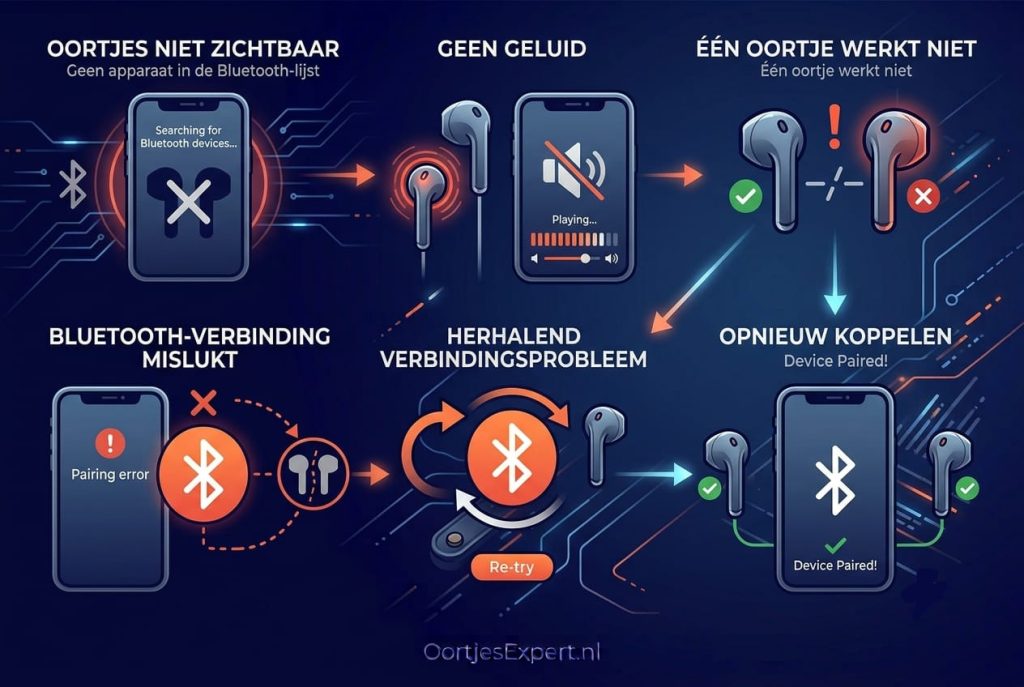
Helpen deze snelle oplossingen niet? Zoek hieronder jouw specifieke probleem en ga direct naar de juiste oplossing.
Stap 1: Controleer de batterij en laadcase
Zorg dat je oortjes én de case genoeg stroom hebben. Veel mensen vergeten dat de oplaadcase ook opgeladen moet zijn om de oortjes te laden.
Controleer daarom:
- Plaats beide oortjes minstens 10 seconden in de case.
- Controleer of de LED-lampjes branden.
- Laad de case minimaal 30 minuten via USB-C.
- Check de batterijstatus op je telefoon of via de merk-app.
Tip: laad je oortjes regelmatig op en voorkom dat de batterij langdurig volledig leeg blijft. Een extreem lage batterij kan ervoor zorgen dat oortjes niet goed opstarten of zichtbaar zijn voor Bluetooth.
Laden je oortjes niet goed op of blijft de case leeg? Bekijk dan ook onze gids over Oortjes die niet opladen.
Stap 2: Zet Bluetooth even uit en weer aan
Een tijdelijke Bluetooth-fout is één van de meest voorkomende redenen waarom draadloze oortjes niet verbinden. Door Bluetooth opnieuw te starten, wordt de verbinding opnieuw opgebouwd en worden vastgelopen koppelingen vaak opgelost.
Probeer het volgende:
- iPhone: open het Bedieningspaneel, zet Bluetooth uit, wacht ongeveer 10 seconden en schakel Bluetooth weer in.
- Android: open de snelle instellingen, zet Bluetooth uit, wacht enkele seconden en zet het opnieuw aan.
- Windows: ga naar Instellingen → Bluetooth en apparaten → schakel Bluetooth uit en weer in.
- Mac: open Systeeminstellingen → Bluetooth en verbind opnieuw.
Werkt de verbinding daarna nog steeds niet? Start dan je telefoon, laptop of tablet volledig opnieuw op. Hierdoor worden Bluetooth-processen opnieuw geladen en kunnen verbindingsproblemen verdwijnen.
Blijft je Bluetooth-verbinding steeds wegvallen nadat je opnieuw hebt gekoppeld? Bekijk dan ook onze gids over Bluetooth valt weg bij oortjes oplossen.
Stap 3: Verwijder oude koppelingen
Draadloze oortjes kunnen soms automatisch proberen verbinding te maken met een eerder gekoppeld apparaat. Denk bijvoorbeeld aan een oude telefoon, laptop of tablet. Hierdoor verschijnen je oortjes niet altijd bij het juiste apparaat of blijven ze hangen op “verbinden…”.
Verwijder daarom oude Bluetooth-koppelingen en begin opnieuw:
- iPhone: ga naar Instellingen → Bluetooth → tik op de i naast je oortjes → Vergeet dit apparaat.
- Android: ga naar Bluetooth-instellingen → Gekoppelde apparaten → selecteer je oortjes → Vergeten/verwijderen.
- Windows: open Instellingen → Bluetooth en apparaten, selecteer je oortjes en verwijder het apparaat.
- Mac: ga naar Systeeminstellingen → Bluetooth, klik op de i naast je oortjes en verwijder de verbinding.
Doe dit niet alleen op je huidige apparaat, maar ook op oude telefoons, tablets en laptops waarmee de oortjes ooit verbonden zijn geweest.
Start daarna Bluetooth opnieuw op en probeer de oortjes opnieuw te koppelen.
Stap 4: Reset je oortjes
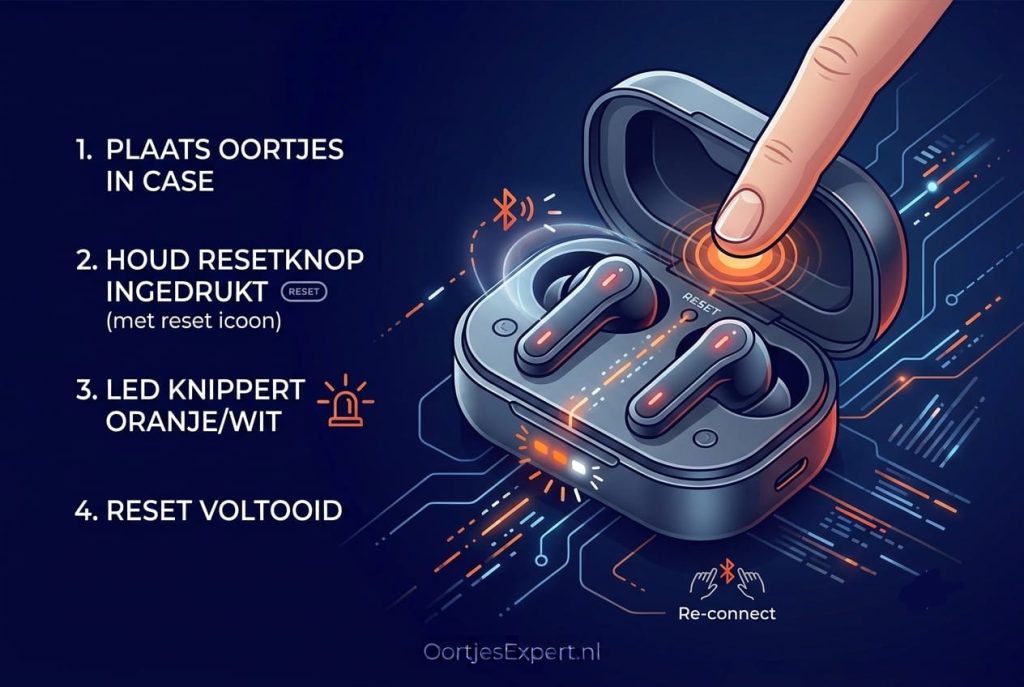
Een volledige reset lost veel verbindingsproblemen op. Vooral wanneer je Bluetooth oortjes niet meer verbinden, blijven hangen op “verbinden…” of slechts één oortje verbinding maakt.
Door je oortjes te resetten worden oude Bluetooth-koppelingen en tijdelijke softwarefouten verwijderd. Daarna kun je de oortjes opnieuw koppelen alsof ze voor de eerste keer gebruikt worden.
Volg deze stappen:
- Plaats beide oortjes in de laadcase.
- Controleer of de case voldoende batterij heeft.
- Houd de resetknop op de case of oortjes ongeveer 10 tot 15 seconden ingedrukt.
- Wacht tot het LED-lampje anders gaat knipperen.
- Verwijder de oude Bluetooth-verbinding op je telefoon en koppel de oortjes opnieuw.
De resetprocedure verschilt per merk. Zo werkt AirPods resetten anders dan bijvoorbeeld JBL oortjes resetten of Sony-oortjes.
Bij veel modellen gebeurt dit via een knop op de case, terwijl andere merken een reset uitvoeren via de bijbehorende app.
Bekende modellen waarbij een reset vaak verbindingsproblemen oplost:
- AirPods
- Sony WF-1000XM-serie
- Samsung Galaxy Buds
- JBL-oortjes
- Jabra Elite-serie
- Bose QuietComfort Earbuds
Stap 5: Update de firmware via de app
Verbindingsproblemen worden soms veroorzaakt door een softwarefout in de oortjes zelf. Fabrikanten brengen regelmatig firmware-updates uit die problemen oplossen met Bluetooth-verbindingen, koppelen, stabiliteit en batterijgebruik.
Controleer daarom of je oortjes de nieuwste software gebruiken.
Volg deze stappen:
- Open de bijbehorende app van je oortjes.
- Controleer of er een firmware-update beschikbaar is.
- Installeer de update en laat de oortjes tijdens het proces verbonden blijven.
- Start daarna zowel je oortjes als je telefoon opnieuw op.
Voorbeelden van apps die je kunt gebruiken:
- Sony Headphones Connect
- Jabra Sound+
- Soundcore-app
- Samsung Galaxy Wearable
- JBL Headphones-app
- Bose Music-app
Vergeet ook niet om je telefoon, tablet of laptop up-to-date te houden. Een verouderd besturingssysteem kan soms zorgen voor problemen met Bluetooth-koppelingen.
Gebruik je Samsung Galaxy Buds of andere Android-oortjes? Controleer dan ook of je apparaat en Bluetooth-instellingen optimaal zijn ingesteld.
Stap 6: Vermijd interferentie en blijf dichtbij
Bluetooth werkt het meest stabiel wanneer er weinig storing is en je oortjes zich dichtbij het verbonden apparaat bevinden. Andere draadloze signalen kunnen de verbinding soms verstoren, waardoor je oortjes gaan haperen, kraken of de verbinding verliezen.
Probeer daarom het volgende:
- Blijf tijdens het testen binnen ongeveer 2 meter van je telefoon, laptop of tablet.
- Houd andere Bluetooth-apparaten tijdelijk uitgeschakeld.
- Vermijd drukke omgevingen met veel draadloze signalen, zoals sportscholen, stations of kantoren.
- Test je oortjes op een rustige plek om te controleren of de verbinding stabiel blijft.
- Houd je telefoon niet afgesloten in een tas of achter obstakels, omdat dit het Bluetooth-signaal kan verzwakken.
Werkt je verbinding nog steeds niet goed en blijven je oortjes haperen, kraken of steeds wegvallen? Dan ligt het probleem mogelijk niet alleen aan storing, maar aan de Bluetooth-verbinding zelf.
Stap 7: Wis de Bluetooth-cache
Soms blijven oude Bluetooth-gegevens of tijdelijke bestanden opgeslagen, waardoor je oortjes niet goed opnieuw kunnen verbinden. Door de Bluetooth-instellingen opnieuw te laden, kun je vastgelopen verbindingen oplossen.
Probeer de oplossing die past bij jouw apparaat:
Android:
- Ga naar Instellingen → Apps → Bluetooth.
- Wis de cache en eventueel de opgeslagen gegevens.
- Start je telefoon opnieuw op en probeer de oortjes opnieuw te koppelen.
iPhone:
- Een aparte Bluetooth-cache wissen is niet mogelijk.
- Ga naar Instellingen → Algemeen → Zet over of stel iPhone opnieuw in → Stel opnieuw in → Herstel netwerkinstellingen.
- Let op: hierdoor verdwijnen opgeslagen wifi-wachtwoorden.
Windows:
- Open Apparaatbeheer.
- Verwijder de Bluetooth-adapter.
- Start je computer opnieuw op zodat Windows de adapter opnieuw installeert.
Mac:
- Reset indien nodig de Bluetooth-module via de systeeminstellingen en probeer de oortjes opnieuw te koppelen.
Stap 8: Probeer platform-specifieke oplossingen
Sommige verbindingsproblemen komen vaker voor op een specifiek apparaat of besturingssysteem. De instellingen voor Bluetooth verschillen namelijk tussen iPhone, Android, Windows en Mac.
Probeer de oplossing die past bij jouw apparaat:
iPhone:
- Controleer of Bluetooth is ingeschakeld.
- Verwijder oude koppelingen en probeer opnieuw te verbinden.
- Schakel indien nodig tijdelijk functies zoals Vind Mijn uit bij het opnieuw koppelen.
Gebruik je een iPhone en zoek je oortjes die optimaal samenwerken met iOS? Bekijk dan onze vergelijking van de Beste Oortjes voor iPhone 2026.
Android:
- Zet batterijoptimalisatie tijdelijk uit voor Bluetooth.
- Controleer of de Bluetooth-machtigingen correct zijn ingesteld.
- Gebruik eventueel de app van de fabrikant voor extra instellingen en updates.
Windows:
- Controleer of de Bluetooth-adapter correct werkt.
- Update of installeer Bluetooth-drivers opnieuw.
- Verwijder het apparaat en koppel de oortjes opnieuw.
Mac:
- Controleer de Bluetooth-instellingen.
- Verwijder de oortjes en voeg ze opnieuw toe.
- Reset de Bluetooth-module als de verbinding blijft haperen.
Stap 9: Werkt één oortje niet?
Wanneer één oortje niet werkt, geen verbinding maakt of veel zachter klinkt dan de andere, ligt het probleem vaak aan de synchronisatie tussen links en rechts. Soms wordt dit veroorzaakt door een verbindingsfout, een lege batterij of een probleem met de geluidsbalans.
Probeer deze stappen:
- Plaats beide oortjes terug in de laadcase.
- Controleer of beide oortjes goed opladen.
- Wacht ongeveer 10 seconden.
- Haal beide oortjes tegelijk uit de case.
- Koppel de oortjes opnieuw via Bluetooth.
Is één oortje nog steeds zachter dan de andere? Controleer dan ook de geluidsinstellingen of bekijk onze uitgebreide gids over een oortje dat zachter klinkt dan de andere.
Stap 10: Controleer hardware en reinig de oortjes
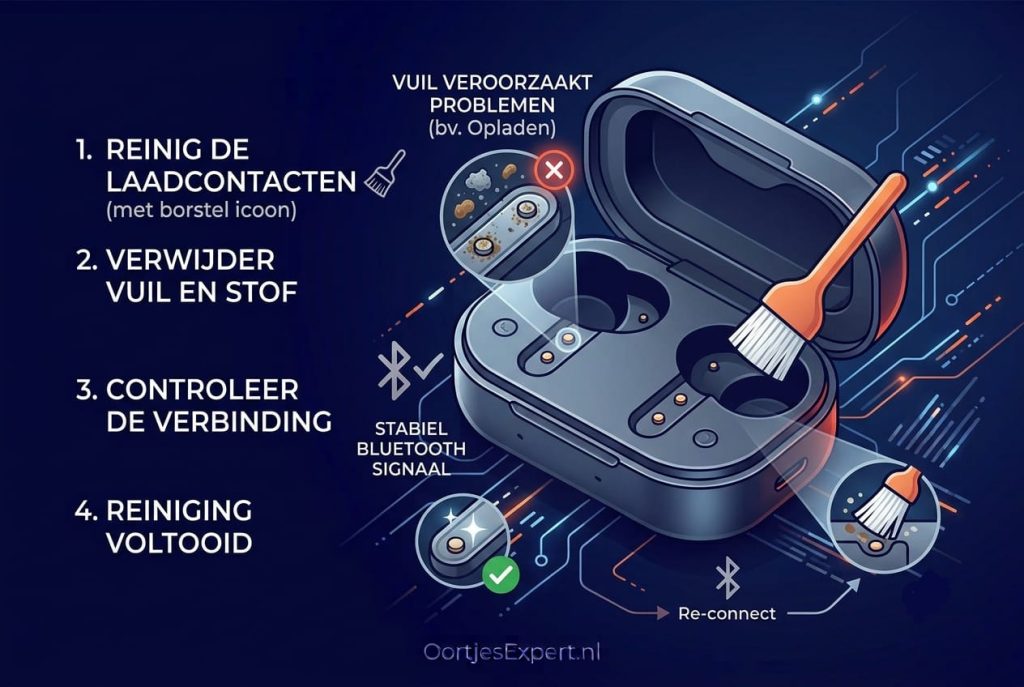
Niet elk verbindingsprobleem wordt veroorzaakt door Bluetooth of software. Vuil, slechte laadcontacten of beschadigde onderdelen kunnen ervoor zorgen dat je oortjes niet goed opstarten, opladen of verbinding maken.
Controleer daarom het volgende:
Reinig de laadpennen in de case voorzichtig met een droog wattenstaafje of een klein beetje isopropylalcohol (70%).
Controleer of er vuil of oorsmeer in de oortjes of het rooster van de speaker zit.
Kijk of de oortjes goed contact maken met de laadcase.
Controleer de case en oortjes op beschadigingen, vocht of corrosie.
Test de oortjes eventueel op een ander apparaat om uit te sluiten dat het probleem aan je telefoon of laptop ligt.
Wil je voorkomen dat vuil en slijtage later opnieuw problemen veroorzaken? Bekijk dan ook onze tips voor het onderhouden van draadloze oortjes.
Werken de oortjes daarna nog steeds niet goed? Dan is er mogelijk sprake van een hardwaredefect.
Stap 11: Overweeg een hardwaredefect
Heb je alle stappen geprobeerd en blijven je oortjes verbindingsproblemen geven? Dan kan er sprake zijn van een hardwareprobleem. Vooral bij oudere oortjes kunnen versleten batterijen, beschadigde laadcontacten of interne defecten ervoor zorgen dat de Bluetooth-verbinding niet meer betrouwbaar werkt.
Controleer eerst:
- Of je nog garantie hebt op de oortjes.
- Of het probleem ook voorkomt wanneer je de oortjes met een ander apparaat test.
- Of een reset en firmware-update geen verschil maken.
In de Europese Unie heb je meestal recht op wettelijke garantie wanneer een product niet voldoet aan wat je ervan mag verwachten.
Blijft het probleem terugkomen en zijn je oortjes aan vervanging toe? Bekijk dan onze vergelijking van de Beste Draadloze Oortjes 2026. Daar vind je modellen met een betrouwbare Bluetooth-verbinding, goede softwareondersteuning en een lange levensduur.
Heb je daarnaast vaak last van een slechte pasvorm of oortjes die niet goed blijven zitten? Bekijk dan ook onze selectie van de Beste Oortjes voor Kleine Oren 2026.
Veelgemaakte fouten bij het verbinden van draadloze oortjes
Veel verbindingsproblemen ontstaan door kleine fouten tijdens het koppelen. Controleer daarom of je deze veelgemaakte fouten voorkomt:
- Niet eerst de pairing-modus activeren voordat je probeert te verbinden.
- Oude Bluetooth-koppelingen laten staan, waardoor oortjes automatisch met een ander apparaat verbinden.
- Te snel stoppen na één mislukte verbindingspoging.
- Alleen de oortjes resetten, terwijl ook de laadcase of Bluetooth-instellingen een rol kunnen spelen.
- Bluetooth aan laten staan op meerdere apparaten, waardoor de oortjes met het verkeerde apparaat verbinding maken.
Veelgestelde vragen over oortjes die niet verbinden
Waarom staan mijn oortjes niet in de Bluetooth-lijst?
Meestal staan je oortjes niet in de juiste pairing-modus, zijn ze nog verbonden met een ander apparaat of staan ze te ver van je telefoon, laptop of tablet. Zet Bluetooth opnieuw aan en probeer de oortjes opnieuw te koppelen.
Is mijn Bluetooth-versie te oud?
Bluetooth 4.2 is meestal voldoende om draadloze oortjes te gebruiken. Nieuwere versies zoals Bluetooth 5.0, 5.2 en 5.3 bieden vaak verbeteringen op het gebied van bereik, energieverbruik en stabiliteit.
Waarom hoor ik geen geluid terwijl mijn oortjes wel verbonden zijn?
Als je oortjes wel verbonden zijn maar geen geluid geven, staat vaak de verkeerde audio-uitgang geselecteerd. Controleer of je telefoon, laptop of tablet de oortjes als geluidsapparaat gebruikt.
Helpt Bluetooth 5.3 bij verbindingsproblemen?
Bluetooth 5.3 kan zorgen voor een efficiëntere en stabielere verbinding, maar lost niet automatisch problemen op die worden veroorzaakt door een verkeerde koppeling, softwarefout of defecte hardware.
Toch nog problemen met verbinden?
Heb je alle oplossingen geprobeerd en blijven je oortjes verbinding verliezen? Dan kan het tijd zijn om over te stappen naar een model met betere Bluetooth-prestaties en betrouwbaardere software. Bekijk dan onze vergelijking van de Beste Draadloze Oortjes 2026.