

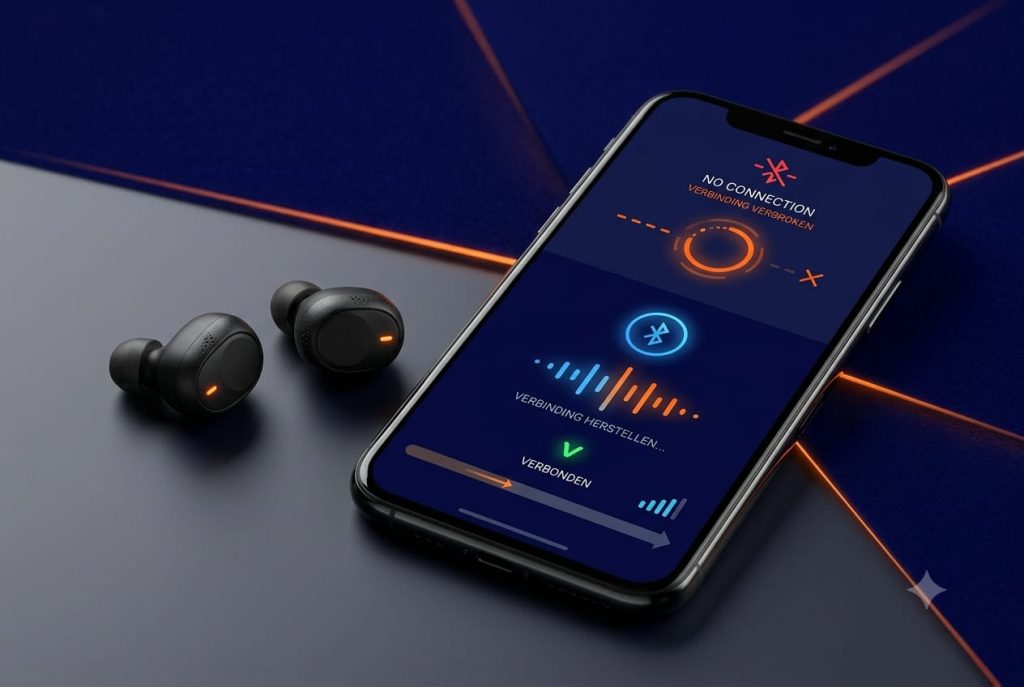
Valt de Bluetooth-verbinding van je draadloze oortjes steeds weg? Of je nu muziek luistert, belt of een video kijkt: een onderbroken verbinding is ontzettend frustrerend. Gelukkig is het probleem in de meeste gevallen eenvoudig op te lossen.
In deze handleiding ontdek je 9 bewezen oplossingen voor Bluetooth-problemen bij draadloze oortjes. Of je nu AirPods, Sony, JBL, Samsung Galaxy Buds, Jabra of een ander merk gebruikt, met onderstaande stappen krijg je de verbinding meestal snel weer stabiel.
Van een simpele Bluetooth-reset en het verwijderen van oude koppelingen tot het oplossen van interferentie en firmwareproblemen: hieronder doorlopen we stap voor stap de meest voorkomende oorzaken.
Wil je liever oortjes die bekendstaan om een stabiele Bluetooth-verbinding? Bekijk dan de Beste Draadloze Oortjes 2026.
Snelle oplossing: probeer eerst deze 4 stappen
Heeft je Bluetooth-verbinding het plotseling begeven? Probeer eerst deze snelle oplossingen. In veel gevallen is het probleem hiermee direct opgelost.
1. Zet Bluetooth uit en weer aan
Schakel Bluetooth volledig uit op je telefoon, wacht een paar seconden en zet het daarna opnieuw aan.
2. Verwijder je oortjes en koppel opnieuw
Verwijder de oortjes uit de Bluetooth-lijst en maak een nieuwe verbinding.
3. Reset je oortjes
Een reset verwijdert vaak tijdelijke softwareproblemen waardoor de verbinding steeds wegvalt.
4. Laad oortjes en laadcase volledig op
Een lage batterij kan zorgen voor een instabiele Bluetooth-verbinding.
📊 Diagnose Overzichtstabel
| Probleem | Waarschijnlijke oorzaak | Snelle oplossing |
|---|---|---|
| Bluetooth valt elke paar minuten weg | Batterij of energiebesparing | Laad oortjes en case volledig op |
| Verbinding valt weg op één plek | Bluetooth/WiFi-interferentie | Ga dichterbij staan of vermijd storing |
| Eén oortje valt steeds uit | Synchronisatieprobleem | Reset beide oortjes |
| Verbinding stopt bij wisselen van apparaat | Multipoint-conflict | Schakel oude verbindingen uit |
| Oortjes vallen weg na update | Firmwareprobleem | Controleer de merk-app |
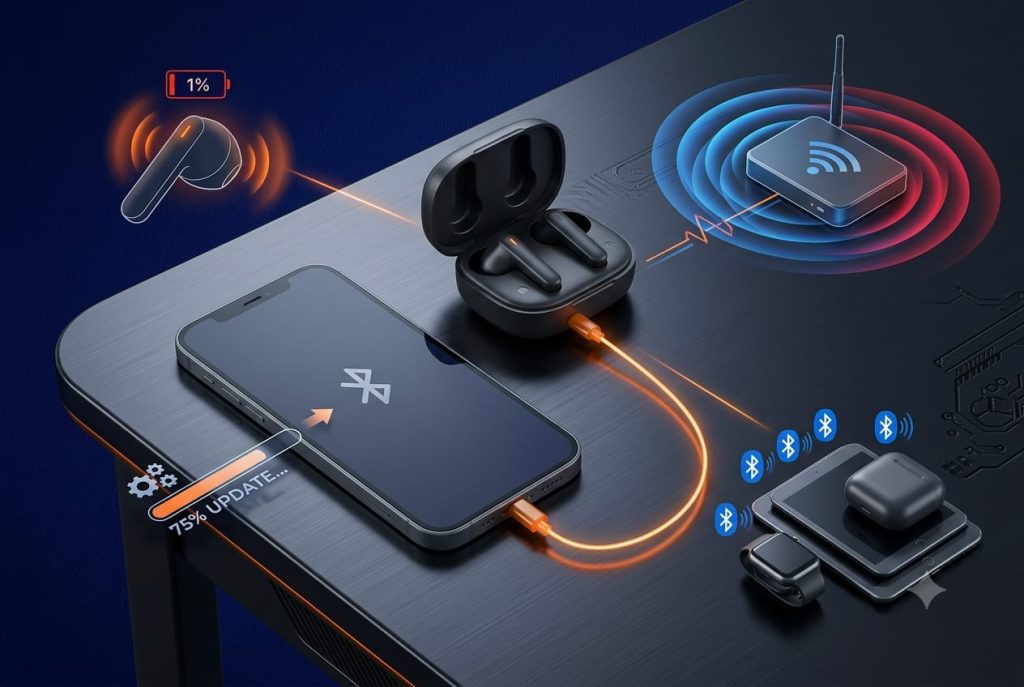
9 oplossingen als je Bluetooth-verbinding steeds wegvalt
Stap 1: Zet Bluetooth opnieuw aan en maak opnieuw verbinding
Een tijdelijke Bluetooth-fout kan ervoor zorgen dat je oortjes steeds de verbinding verliezen. Door Bluetooth opnieuw te starten en opnieuw te koppelen, wordt vaak een nieuwe verbinding opgebouwd.
Doe dit:
- Zet Bluetooth uit op je telefoon, laptop of tablet.
- Wacht ongeveer 5 seconden.
- Zet Bluetooth weer aan.
- Maak opnieuw verbinding met je oortjes.
Werkt dit niet? Verwijder de oortjes dan volledig uit de Bluetooth-lijst en koppel ze opnieuw.
Stap 2: Verwijder oude Bluetooth-koppelingen
Oude Bluetooth-verbindingen kunnen ervoor zorgen dat je oortjes automatisch proberen te verbinden met een ander apparaat. Dit kan leiden tot een instabiele verbinding of plotselinge onderbrekingen.
Verwijder daarom oude koppelingen die je niet meer gebruikt.
Zo doe je dat:
- iPhone:
Ga naar Instellingen → Bluetooth → tik op de i naast je oortjes → Vergeet dit apparaat. - Android:
Ga naar Instellingen → Verbonden apparaten → Bluetooth → tik op je oortjes → Vergeten/verwijderen. - Windows/Mac:
Verwijder de oortjes via de Bluetooth-instellingen en koppel ze daarna opnieuw.
Vergeet ook oude telefoons, tablets en laptops waarmee de oortjes nog gekoppeld zijn.
Daarna: zet Bluetooth opnieuw aan en maak een nieuwe verbinding.
Stap 3: Reset je draadloze oortjes
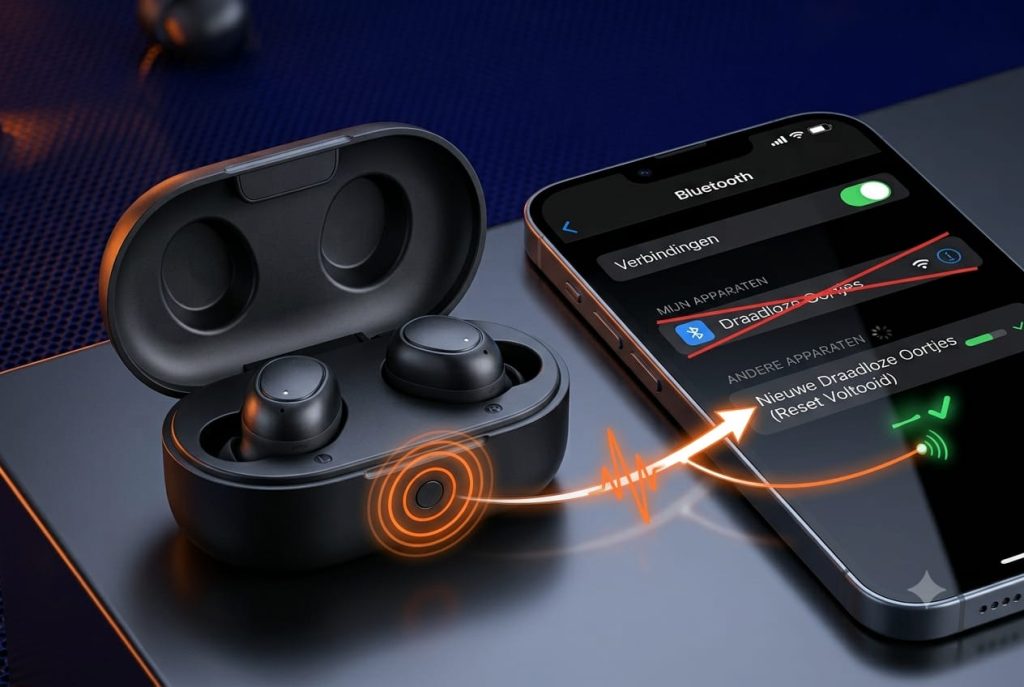
Een reset verwijdert oude verbindingsgegevens en kan softwareproblemen oplossen waardoor je Bluetooth-verbinding steeds wegvalt. Vooral wanneer de oortjes wel verbinden, maar daarna regelmatig disconnecten, is een volledige reset vaak een effectieve oplossing.
Zo reset je de meeste draadloze oortjes:
- Plaats beide oortjes in de laadcase.
- Sluit de case en wacht enkele seconden.
- Open de case opnieuw.
- Houd de resetknop op de case (of de aanraakbediening op de oortjes) ongeveer 10–15 seconden ingedrukt.
- Wacht tot het lampje knippert en koppel de oortjes opnieuw met je apparaat.
Let op: de exacte resetprocedure verschilt per merk. Controleer daarom bij twijfel de handleiding van jouw model.
Na de reset:
- verwijder de oude Bluetooth-koppeling;
- verbind de oortjes opnieuw als een nieuw apparaat;
- test of de verbinding stabiel blijft.
Blijft het probleem bestaan of lukt het opnieuw koppelen niet? Bekijk dan ook onze uitgebreide gids Oortjes verbinden niet? 11 oplossingen die écht werken voor extra oplossingen bij Bluetooth-koppelproblemen.
Stap 4: Schakel multipoint tijdelijk uit
Veel moderne draadloze oortjes kunnen met meerdere apparaten tegelijk verbonden blijven. Deze functie heet multipoint. Handig als je wisselt tussen bijvoorbeeld je telefoon en laptop, maar het kan soms ook zorgen voor een instabiele Bluetooth-verbinding.
Wanneer multipoint problemen veroorzaakt:
- de oortjes schakelen steeds tussen apparaten;
- de verbinding valt weg zodra een laptop of tablet actief wordt;
- muziek stopt plotseling zonder duidelijke reden.
Zo test je dit:
- Open de app van je oortjes (bijvoorbeeld Sony Headphones Connect, Jabra Sound+, Soundcore of een vergelijkbare merk-app).
- Zoek naar Multipoint, verbinden met twee apparaten of meerdere apparaten tegelijk.
- Schakel de functie tijdelijk uit.
- Verbind je oortjes opnieuw met één apparaat en test de verbinding.
Werkt alles weer stabiel? Dan was waarschijnlijk een conflict tussen meerdere Bluetooth-verbindingen de oorzaak.
Gebruik je multipoint niet? Dan kun je deze stap overslaan.
Stap 5: Verminder Bluetooth- en wifi-interferentie
Bluetooth gebruikt radiosignalen om verbinding te maken. In drukke omgevingen kunnen andere draadloze apparaten deze verbinding verstoren, waardoor je oortjes gaan haperen of de verbinding plotseling verbreekt.
Dit gebeurt vooral op plekken met veel draadloze signalen, zoals:
- treinen en stations;
- kantoren;
- sportscholen;
- huizen met veel wifi-apparaten.
Probeer deze oplossingen:
- Ga dichter bij je telefoon of laptop staan (liefst binnen enkele meters).
- Vermijd grote obstakels zoals muren en metalen objecten tussen je apparaat en de oortjes.
- Test de oortjes tijdelijk op een rustige plek.
- Zet ongebruikte Bluetooth-apparaten in de omgeving uit.
- Gebruik je een druk wifi-netwerk? Probeer dan eventueel een ander wifi-kanaal of een 5 GHz-netwerk.
Een snelle test: werkt de verbinding buiten of in een andere kamer wel goed? Dan is storing door andere draadloze signalen waarschijnlijk de oorzaak.
Stap 6: Update de firmware via de merk-app
Fabrikanten brengen regelmatig firmware-updates uit om problemen met verbinding, stabiliteit en prestaties op te lossen. Een verouderde firmwareversie kan er soms voor zorgen dat je oortjes blijven verbreken of minder stabiel werken.
Zo controleer je op updates:
- Download de officiële app van je oortjesmerk.
- Sony: Sony | Sound Connect
- Jabra: Jabra Sound+
- Soundcore: Soundcore-app
- Samsung: Galaxy Wearable
- Andere merken hebben vaak een eigen app.
- Verbind je oortjes met je telefoon.
- Open de app en controleer of er een firmware-update beschikbaar is.
- Installeer de update en laat de oortjes volledig afronden.
- Verbind de oortjes daarna opnieuw en test de Bluetooth-verbinding.
Tip: update ook het besturingssysteem van je telefoon, tablet of laptop. Nieuwe Bluetooth-versies en software-updates bevatten regelmatig verbeteringen voor draadloze verbindingen.
Stap 7: Controleer Bluetooth-instellingen en compatibiliteit
Niet elke verbinding die wegvalt wordt veroorzaakt door de oortjes zelf. Soms zit het probleem in de Bluetooth-instellingen, een verouderde telefoon of een combinatie van apparaten die niet optimaal samenwerken.
Controleer daarom deze punten:
Controleer je Bluetooth-versie
Nieuwere Bluetooth-versies zoals Bluetooth 5.0, 5.2 en 5.3 bieden vaak verbeteringen in stabiliteit, bereik en energieverbruik. Een nieuwere versie lost echter niet automatisch verbindingsproblemen op als de oorzaak een verkeerde koppeling, softwarefout of defect is.
Controleer instellingen op je apparaat
- Zet energiebesparing tijdelijk uit. Sommige telefoons beperken Bluetooth-processen om batterij te besparen.
- Controleer of je oortjes als audio-uitgang geselecteerd zijn.
- Verwijder ongebruikte Bluetooth-apparaten uit de lijst.
- Update je telefoon, tablet of laptop naar de nieuwste softwareversie.
Test met een ander apparaat
Verbind je oortjes met een andere telefoon of laptop:
- Werkt de verbinding daar goed? Dan ligt het probleem waarschijnlijk bij je oorspronkelijke apparaat.
- Valt de verbinding ook daar weg? Dan kan er een probleem met de oortjes zelf zijn.
Stap 8: Controleer de batterij en laadcase
Een lage batterij kan ervoor zorgen dat draadloze oortjes minder stabiel werken. Wanneer de spanning daalt, kunnen sommige modellen automatisch energie besparen, waardoor de Bluetooth-verbinding kan haperen of wegvallen.
Controleer daarom:
- Laad zowel de oortjes als de laadcase volledig op.
- Controleer of beide oortjes daadwerkelijk opladen wanneer ze in de case zitten.
- Test de verbinding opnieuw nadat de oortjes volledig zijn opgeladen.
- Gebruik indien mogelijk een originele of betrouwbare laadkabel.
Let ook op de laadcontacten:
- vuil op de laadpinnen kan ervoor zorgen dat één oortje niet goed wordt opgeladen;
- een oortje met een lege batterij kan de verbinding verbreken terwijl het andere oortje nog werkt.
Blijft de batterij snel leeg of valt de verbinding steeds weg ondanks volledig opladen? Dan kan er sprake zijn van slijtage van de batterij. Heb je het idee dat één of beide oortjes niet goed opladen?
Bekijk dan ook onze gids Oortjes die niet opladen? De 5 verrassende oorzaken en oplossingen. Daar leggen we uit hoe je laadproblemen, vuile contactpunten en problemen met de laadcase oplost.
Stap 9: Controleer op een hardwareprobleem
Heb je alle bovenstaande oplossingen geprobeerd, maar blijft de Bluetooth-verbinding wegvallen? Dan kan er sprake zijn van een defect aan de oortjes, laadcase of Bluetooth-hardware.
Controleer deze punten:
- Test de oortjes met een ander apparaat.
Valt de verbinding ook daar steeds weg? Dan ligt het waarschijnlijk niet aan je telefoon of laptop. - Controleer op fysieke schade.
Kijk of er beschadigingen, vochtproblemen of problemen met de laadcontacten zichtbaar zijn. - Controleer of één oortje het probleem veroorzaakt.
Soms werkt één oortje minder stabiel door een interne fout of een versleten batterij. - Controleer je garantie.
Bij veel producten heb je in de EU wettelijke garantie. Neem contact op met de verkoper als het probleem structureel blijft terugkomen.
Als je oortjes regelmatig blijven disconnecten ondanks alle oplossingen, kan vervangen uiteindelijk de beste keuze zijn. Kies dan voor modellen met een stabiele Bluetooth-verbinding en goede softwareondersteuning.
Bekijk onze koopgids:
Beste Draadloze Oortjes 2026 – Top 4 Getest + Koopadvies
Preventie-tips: zo voorkom je dat Bluetooth opnieuw wegvalt
- Gebruik regelmatig een reset als je vaak wisselt tussen meerdere apparaten.
- Houd je oortjes en laadcase schoon en droog voor een betrouwbare verbinding.
- Verwijder oude Bluetooth-koppelingen die je niet meer gebruikt.
- Houd de firmware van je oortjes en telefoon up-to-date.
- Vermijd drukke omgevingen met veel draadloze signalen wanneer je storing ervaart.
Heb je alle oplossingen geprobeerd, maar blijft de Bluetooth-verbinding wegvallen? Dan kan het probleem ook liggen aan verouderde hardware of minder stabiele software. Deze modellen bieden moderne Bluetooth-functies, goede softwareondersteuning en eigenschappen die bijdragen aan een stabiele verbinding.
Beste draadloze oortjes met een stabiele Bluetooth-verbinding (2026)
🎧 Modellen met een betrouwbare Bluetooth-verbinding
Sony WF-1000XM5
📡 Bluetooth 5.3 | ⏱️ Accu 8+24u
🎛️ TOP: Multipoint (2 devices tegelijk) + auto-switch
⭐ Premium keuze | Multipoint | Sterke Bluetooth-stabiliteit
Samsung Galaxy Buds 4
📡 Bluetooth 5.4 | ⏱️ Accu 6+30u
🔗 TOP: Samsung Galaxy integratie + LDAC Hi-Res audio
⭐ Samsung-integratie | Multipoint-ondersteuning | Android-keuze
AirPods Pro 3
📡 Bluetooth 5.3 | ⏱️ Accu 6+30u
🔄 TOP: iPhone auto-switch + ruimtelijke audio
⭐ 9.2/10 | IP54 | Beste iPhone integratie
Veelgestelde vragen over Bluetooth dat wegvalt
Waarom valt mijn Bluetooth steeds weg bij Android of iPhone?
Een wegvallende verbinding wordt vaak veroorzaakt door oude koppelingen, multipoint-conflicten, softwareproblemen of storing door andere draadloze apparaten. Door de stappen hierboven te volgen kun je de meeste problemen oplossen.
Hoe test ik of mijn Bluetooth-verbinding stabiel is?
Test je oortjes op een andere telefoon of laptop en luister enkele minuten naar muziek of een podcast. Valt de verbinding ook daar weg? Dan ligt het waarschijnlijk aan de oortjes zelf.
Waarom vallen mijn oortjes uit in de auto of bij een tv?
Auto’s, televisies en andere apparaten kunnen soms concurrerende Bluetooth-verbindingen veroorzaken. Verwijder oude koppelingen en verbind alleen met het apparaat dat je gebruikt.
Blijft de Bluetooth-verbinding ondanks deze oplossingen wegvallen? Dan kan er sprake zijn van een defect of verouderde hardware. Bekijk onze koopgids met de beste draadloze oortjes van 2026 voor modellen met een stabiele verbinding.